
Analyse du portefeuille · Rapport Power BI
Suivez les performances de toutes vos participations sur une seule page
- Connectez votre reporting en quelques minutes
- Un rapport exploitable tout de suite
- Économisez 2 mois de développement
89€ HT
TVA ajoutée au paiement
- Kit de déploiement inclus
- Support sous 48 h ouvrées
- Accompagnement en option
Connectez votre reporting en quelques minutes
Partez du reporting mensuel que vous envoie chaque participation. Le guide de déploiement vous dit où y trouver chaque chiffre, et comment le reporter dans le fichier Excel livré. Le rapport se remplit, puis se met à jour chaque mois avec vos nouveaux chiffres.
- Excel

- Salesforce
En trois étapes
Testez
Ouvrez le rapport avec la base de données anonymisée : tout fonctionne déjà.
Branchez vos données
Listez vos participations dans le fichier Excel livré, puis reportez leur chiffre d'affaires, leur EBITDA et leur indicateur opérationnel de chaque mois. Choisissez ensuite ce fichier dans Power BI Desktop, guide à l'appui.
Vérifiez et publiez
Comparez les chiffres d'une participation à son reporting et faites les quatre contrôles du guide, puis publiez le rapport pour votre équipe.
Nous citons les grands logiciels du marché, mais le rapport se connecte à n'importe quelle source de données. Un doute ? Envoyez-moi un extrait de votre export à emilien@datapilot.fr, je vous réponds sous 48 h ouvrées !
Un rapport exploitable tout de suite
Vous suivez le chiffre d'affaires, l'EBITDA et un indicateur propre à l'activité de chaque participation, face au N-1, avec les écarts déjà calculés. Vous voyez aussi ce que pèse chaque participation dans le portefeuille, et vos commentaires de suivi s'affichent sous ses chiffres. Des chiffres faciles à lire, prêts à présenter à votre direction.
| 2026 | N-1 | Évolution | |
|---|---|---|---|
| Chiffre d'affaires | 2 964 154 € | 2 785 114 € | +6,4 % |
| EBITDA | 727 916 € | 677 891 € | +7,4 % |
| Heures facturées | 22 290 | 21 535 | +3,5 % |
Extrait du rapport, données anonymisées
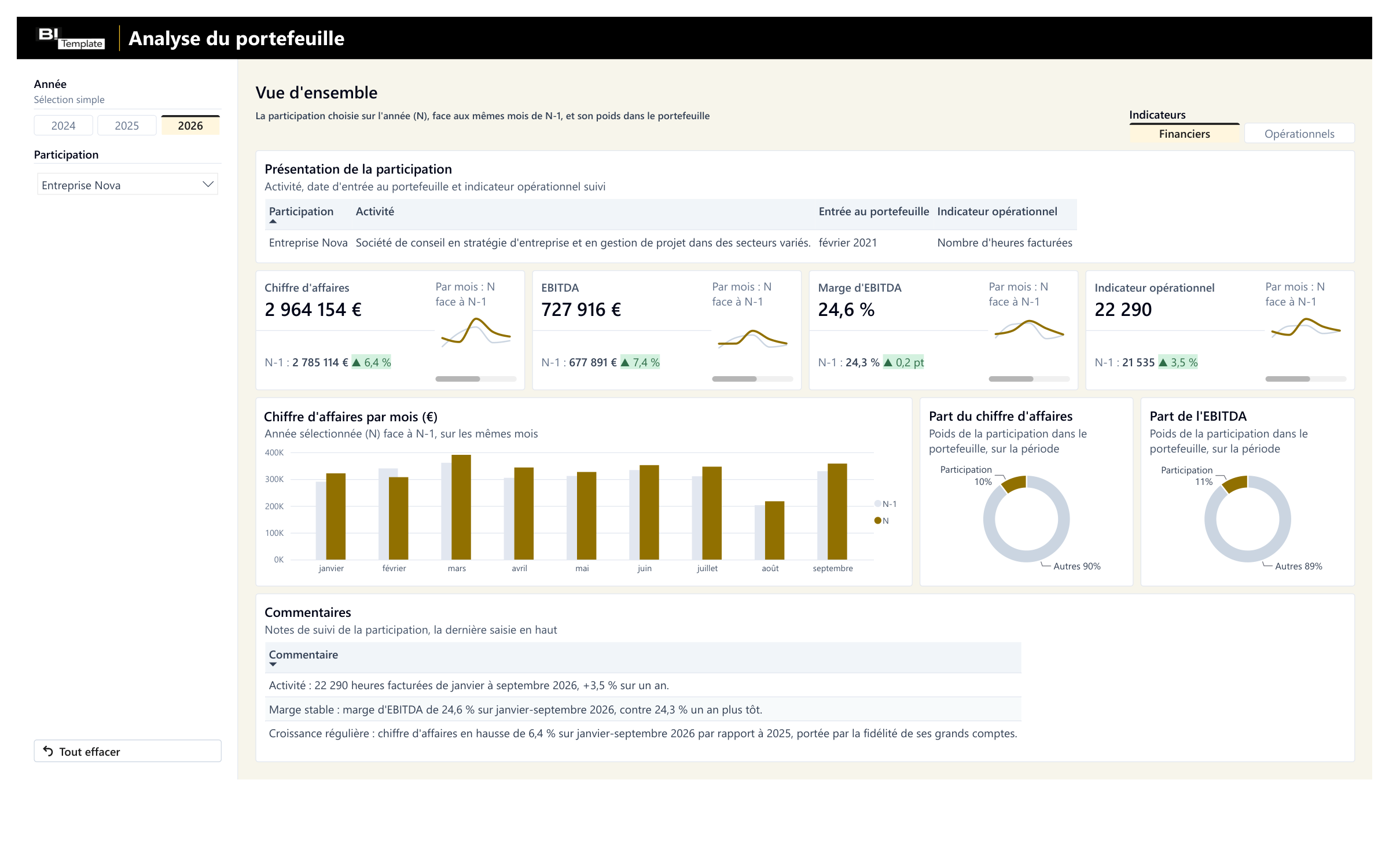
Où en est chaque participation, face au N-1
Données anonymisées : vos chiffres prennent leur place dès que vous branchez votre export.
Filtrez, survolez, explorez : c'est le rapport que vous recevez, avec la base de données anonymisée.
Économisez 2 mois de développement
Ce suivi de portefeuille, nos experts l'ont construit en mission. Partez de ce standard plutôt que de zéro.
Avec une agence
Un projet qui part de zéro
- Délai
Avec une agence : 2 mois de développement- Prix
Avec une agence : À partir de 3 000 € HT
Avec un template
Un standard éprouvé en mission
- Délai
- Utilisable dès aujourd'hui
- Prix
- 89 € HT
Délai et prix constatés chez d'autres agences pour un rapport simple, développé sur mesure.
Un besoin propre à votre entreprise ? Chez Datapilot, nos experts partent de ce rapport pour construire le vôtre. Parler à Datapilot
Ce que vous recevez
Le rapport Power BI
Le fichier .pbix, à ouvrir dans Power BI Desktop. Il est à vous : modifiez-le à votre guise.
Le guide de déploiement
En PDF, pas à pas, de l'ouverture du rapport à sa publication.
La base de données anonymisée
Un fichier Excel (.xlsx) pour tout tester avant de brancher vos chiffres.
Voir un exemple avec le kit gratuit
Par email, dès le paiement : un lien de téléchargement, vers un fichier .zip qui réunit ces 3 fichiers.
L'offre d'Accompagnement
Vous souhaitez un accompagnement personnalisé pendant l'installation de votre template ?
Je vous accompagne dans la prise en main et l'installation de votre template. J'ai 10 ans d'expérience dans le reporting et je peux vous accompagner pour comprendre comment exporter vos données, déployer le rapport ou l'adapter à votre contexte.

Emilien GrangerFondateur et CTO de Datapilot
Une heure pour 200 € HT, ou une demi-journée pour 500 € HT, avec le rapport ou plus tard.
TVA ajoutée au paiement
FAQ

Non. Vous reportez les chiffres de chaque participation dans le même fichier Excel, une ligne par mois, quelle que soit la forme de son reporting. Le guide de déploiement vous dit où trouver chaque chiffre. Je vous accompagne pour brancher vos outils et répondre à vos questions !
Oui. Vous choisissez pour chaque participation l'indicateur que suit déjà son reporting. Le rapport le compare au N-1, comme son chiffre d'affaires et son EBITDA.
Ajoutez-la à la liste des participations du fichier Excel, avec ses chiffres de chaque mois, puis actualisez le rapport : elle apparaît dans la liste Participation.
Oui : ajoutez les mêmes mois de l'année précédente au fichier Excel, et le rapport fait la comparaison tout seul.
Licences, livraison, support et paiement sont dans la FAQ. Toutes les questions
Les informations techniques du rapport
Tous nos rapports sont livrés branchés sur un fichier Excel : c'est le plus simple quand on n'a pas d'architecture technique. Ce fichier peut être remplacé par vos propres fichiers Excel, et surtout, le rapport peut se connecter directement à vos sources.
Sources possibles
Le reporting mensuel de vos participations, dans Excel
- Par export
- Les chiffres de chaque participation, reportés dans le fichier livré, une ligne par mois.
- En connexion directe
- Le rapport se rebranche sur vos propres fichiers de reporting Excel.
Odoo
- Par export
- Les chiffres mensuels de la participation, en Excel ou en CSV.
- En connexion directe
- L'API d'Odoo.
Salesforce
- Par export
- L'indicateur opérationnel suivi dans le CRM, comme les nouveaux clients, en Excel ou en CSV.
- En connexion directe
- L'API de Salesforce.
Un outil de consolidation
- Par export
- Les chiffres mensuels par participation, en Excel ou en CSV.
- En connexion directe
- L'API ou la base de données de votre outil.
La connexion directe demande du paramétrage de votre côté, et plus on se rapproche de la source, plus elle est technique. Pour vous connecter, je peux vous accompagner avec l'offre d'Accompagnement, pour que tout se fasse avec le moins de difficultés possible.
Comment le rapport est construit aujourd'hui
Les tables du fichier Excel livré, telles que le rapport les lit aujourd'hui. Il reste flexible : vos données n'ont pas besoin d'avoir exactement cette forme.
Feuille « DIM_Company » (participations)
Company (nom de la participation), Description (activité), Entrée (date d'entrée au portefeuille, en texte)
Feuille « FACT_Financials » (chiffres mensuels)
Company (participation), Date (dernier jour du mois), CA (chiffre d'affaires du mois, en euros), EBITDA (EBITDA du mois, en euros), KPI name (nom de l'indicateur opérationnel), KPI value (valeur de l'indicateur pour le mois)
Feuille « FACT_Comments » (commentaires)
Company (participation), Comment (texte du commentaire)
Calendrier
intégrée au rapport
- Fichier Power BI Desktop (.pbix), publiable dans Power BI Service.
- Une page, Vue d'ensemble : présentation de la participation, quatre cartes (chiffre d'affaires, EBITDA, marge d'EBITDA, indicateur opérationnel) face au N-1 avec leur courbe mois par mois, un graphique par mois face au N-1, deux anneaux (part de la participation dans le chiffre d'affaires et dans l'EBITDA du portefeuille) et les commentaires ; filtres Année et Participation, une participation à la fois ; un segment Indicateurs fait passer le graphique du chiffre d'affaires à l'indicateur opérationnel.
- Données chargées par Power Query depuis trois feuilles d'un classeur Excel (DIM_Company, FACT_Financials, FACT_Comments), la base de données anonymisée, à remplacer par vos chiffres ; une seule requête désigne le fichier à lire.
- Une ligne par participation et par mois : chiffre d'affaires et EBITDA du mois, pas le cumul, et un indicateur opérationnel par participation, nommé librement. L'EBITDA est repris de votre reporting, sans recalcul.
- Indicateur opérationnel en flux (somme des mois) ou en stock (valeur du dernier mois), avec son sens favorable, déclarés dans Power Query ; par défaut, un flux dont la hausse est favorable.
- Modèle en étoile : les chiffres mensuels et les commentaires reliés aux participations, et un calendrier recalculé à chaque actualisation, avec les noms de mois en français.
- Mesures DAX : chiffre d'affaires, EBITDA, marge d'EBITDA et indicateur opérationnel sur l'année choisie, jusqu'au dernier mois du classeur ; leur N-1 sur les mêmes mois ; poids de la participation parmi toutes les participations du classeur.
- Écarts en % rapportés à la valeur absolue du N-1, pour garder le bon signe quand l'EBITDA N-1 est négatif ; écart de marge en points ; pastilles colorées selon le sens favorable de chaque indicateur : des minutes d'indisponibilité qui baissent sont en vert.
Votre rapport est prêt : il ne manque que vos chiffres
Paiement unique, pas d'abonnement. Vous recevez le rapport, son guide de déploiement et une base de données anonymisée déjà chargée. Vous branchez votre source, et vous pouvez utiliser votre rapport.
89€ HT
TVA ajoutée au paiement
Les autres rapports Finance & Comptabilité
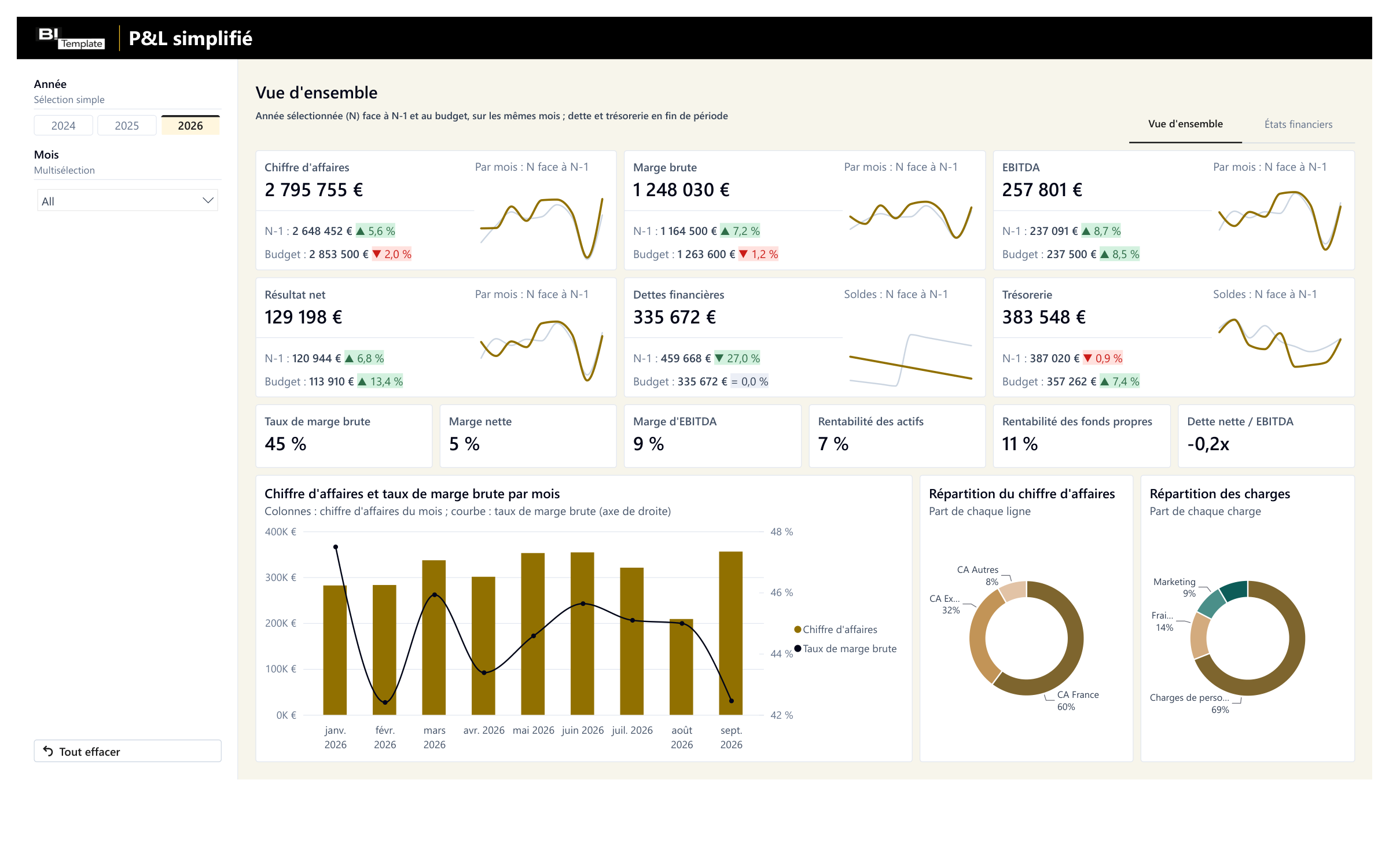
P&L Simplifié
Votre reporting financier face au N-1 et au budget, prêt à présenter à votre direction.
109 € HT