Visuels Power BI : 10 erreurs de débutants à corriger
10 erreurs que nous retrouvons souvent dans les rapports Power BI de débutants, et comment les corriger en quelques clics.

Par Emilien GrangerFondateur et CTO de DatapilotVoir son profil LinkedIn
25 avril 2026 · Mis à jour le 2 octobre 2026 · 8 min de lecture
Dans cet article
Pas besoin d'y passer des jours pour obtenir un rendu professionnel dans Power BI. Un rapport peu lisible ne manque généralement pas de technique : il répète une poignée d'erreurs de mise en forme, les mêmes d'un rapport à l'autre.
Être designer Power BI, ce n'est pas votre métier, et ce n'est pas nécessaire. Nous passons en revue 10 erreurs que nous retrouvons souvent dans les rapports Power BI de débutants, et surtout comment les corriger en quelques clics.
Aucune ne demande de formule complexe ni de compétences en design. À la fin, vous saurez repérer d'un coup d'œil ce qui cloche dans un rapport, et comment le remettre à niveau.
Les bases : mise en page et structure
1. Aucune hiérarchie de lecture
Votre rapport doit guider l'œil. Dans la culture occidentale, on lit de haut en bas et de gauche à droite. Pourtant, dans beaucoup de rapports de débutants, les visuels les plus importants se retrouvent en bas à droite, pendant qu'une simple liste déroulante occupe le haut de la page.
La règle : les indicateurs principaux en haut, les détails et les tableaux en bas, les filtres à gauche ou dans une barre en haut. C'est la lecture en F ou en Z : le regard du lecteur suit naturellement ce chemin.
La correction : faites le test. Affichez votre rapport, détournez le regard cinq secondes, puis regardez à nouveau. Quel est le premier élément que vous voyez ? Si ce n'est pas l'information la plus importante, déplacez-la.
2. Empiler trop de visuels sur une seule page
C'est une erreur très fréquente. Par peur de « manquer » une information, on colle 8, 10, 12 visuels sur la même page. Résultat : le lecteur ne sait plus où regarder, chaque élément est trop petit pour être utile, et l'ensemble devient illisible.
La règle : une page, un objectif. Pour répondre à « Comment se porte mon activité commerciale ? », vous n'avez pas besoin de 12 graphiques. Il vous faut 3 à 5 visuels qui racontent clairement l'histoire.
La correction : listez les visuels de votre page. Pour chacun, demandez-vous : « si je le supprime, quelle question reste sans réponse ? ». Si la réponse est « aucune », supprimez-le sans hésiter. Créez une deuxième page si nécessaire, c'est gratuit.
3. Garder les titres automatiques
Power BI vous offre gratuitement des titres comme « Somme de CA par Mois et Région ». C'est informatif pour la machine. Pour votre lecteur, c'est du bruit.
La règle : le titre d'un visuel dit ce que le visuel montre, pas ce qu'il calcule. « Évolution du chiffre d'affaires 2025 par région » vaut mieux que « Somme de CA par Mois ». Encore mieux : un titre qui donne la conclusion, comme « Le chiffre d'affaires 2025 progresse de 12 %, porté par la région Sud ».
La correction : sélectionnez chaque visuel, ouvrez sa mise en forme (l'icône pinceau du volet Visualisations), puis Général > Titre, et réécrivez le titre à la main. Quelques minutes de travail qui changent la perception du rapport.
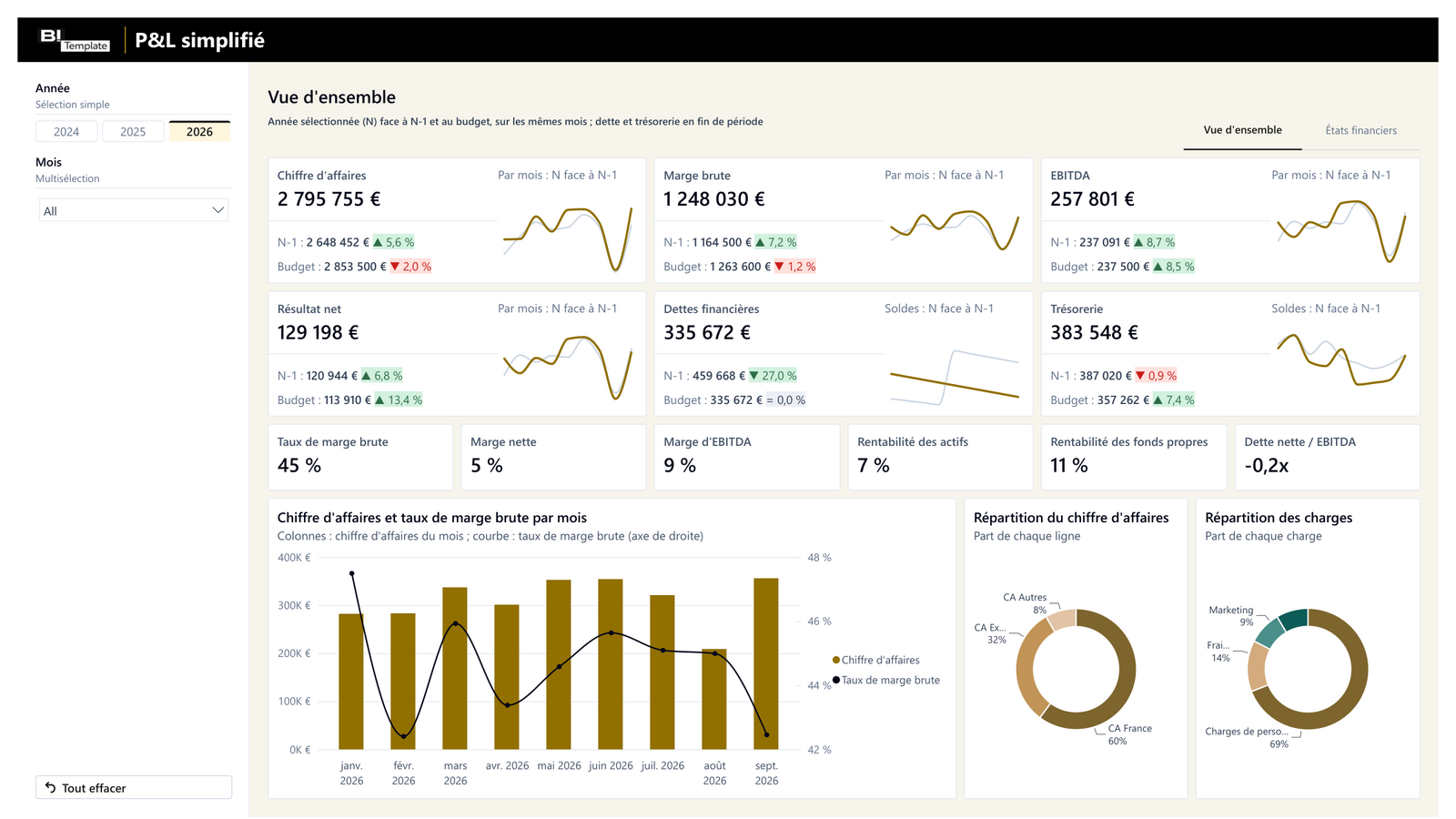
Ces trois règles, nous les appliquons à chaque rapport construit en mission. Exemple avec notre P&L Simplifié : les chiffres clés en haut, le détail en dessous, et les états financiers sur une deuxième page.
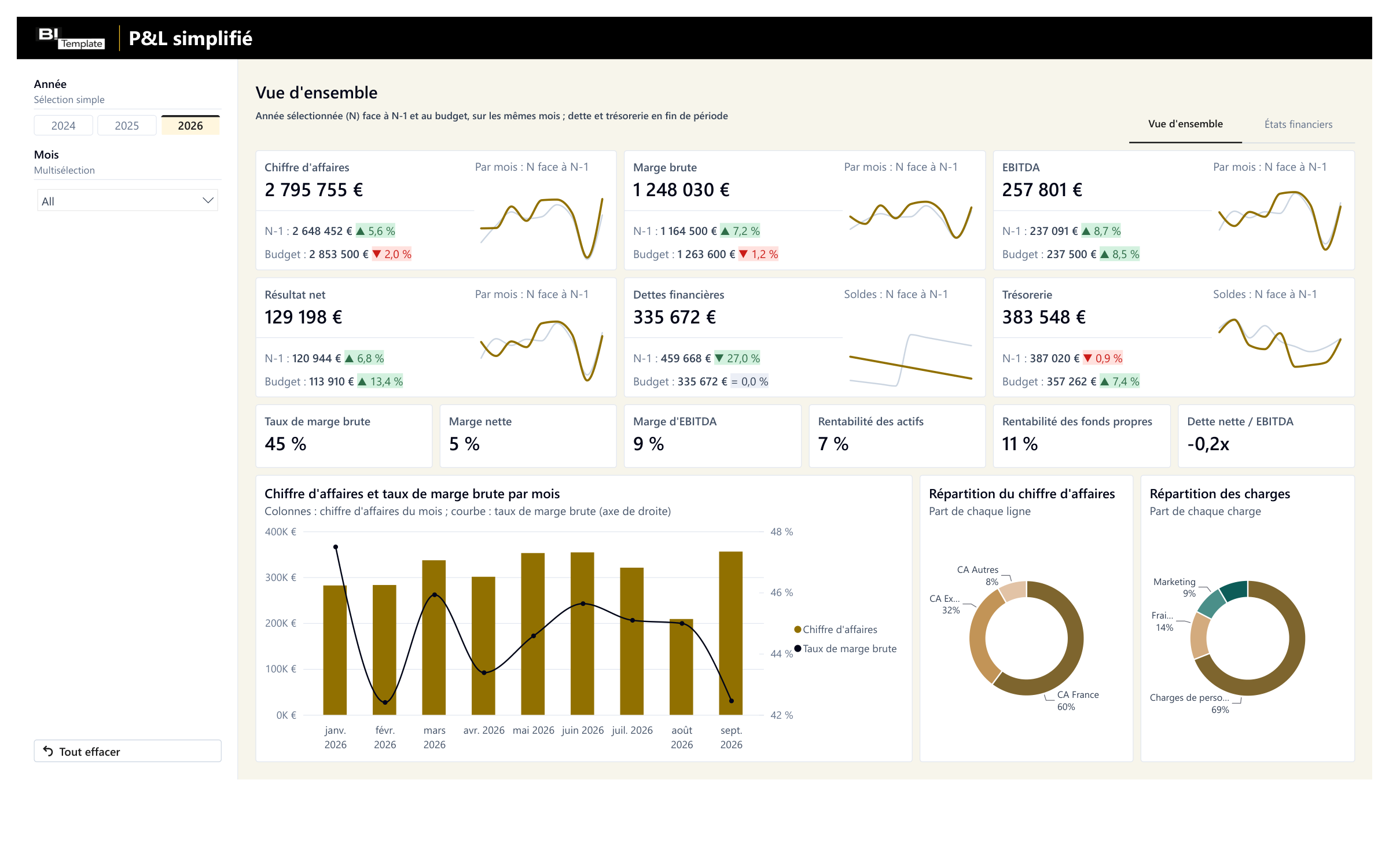 P&L SimplifiéVotre reporting financier face au N-1 et au budget, prêt à présenter à votre direction.109 € HT
Le choix des visuels, des formats et des couleurs
4. Utiliser le mauvais type de visuel
Le graphique en secteurs à 12 tranches. Le graphique en barres empilées impossible à comparer. Le nuage de points pour une série temporelle. Ces choix sont courants et tuent tout de suite la lisibilité.
La règle : à chaque question son type de visuel.
- Évolution dans le temps : courbe ou barres verticales
- Comparaison entre catégories : barres horizontales (au-delà de 5 catégories)
- Part d'un tout : barre empilée à 100 % (le graphique en secteurs ne fonctionne bien qu'avec 2 ou 3 catégories)
- Lien entre deux variables : nuage de points
- Une valeur unique importante : visuel Carte ou KPI
La correction : demandez-vous « à quelle question ce visuel répond-il ? ». Si la réponse ne saute pas aux yeux en 3 secondes, changez de type.
5. Ignorer le format des nombres
12845691,45 n'est pas un chiffre. C'est une suite de caractères que votre cerveau doit décoder. 12,8 M€ est un chiffre que vous comprenez tout de suite.
La règle : formatez toujours vos mesures pour qu'elles soient lisibles. Des séparateurs de milliers, des suffixes (K, M, Md), et pas plus de décimales que ce qui a un sens pour le métier.
La correction : dans Power BI Desktop, sélectionnez votre mesure, puis l'onglet Outils de mesure > Format. Choisissez « Devise » ou « Pourcentage » selon le cas. Pour les gros montants, réglez les unités d'affichage dans les options du visuel (milliers, millions, milliards).
Évitez en revanche la fonction DAX FORMAT() pour cela : elle transforme le nombre en texte, qui ne se trie plus comme un nombre et ne s'affiche plus dans un graphique.
6. Des couleurs sans logique
Rouge pour les ventes, bleu pour les coûts, vert pour les marges, orange pour les régions, violet pour les produits : chaque visuel invente ses propres codes. Résultat : le lecteur doit relire la légende de chaque visuel.
La règle : définissez une palette cohérente, avec une signification claire.
- Une couleur principale, celle de votre marque, pour les données neutres
- Le rouge réservé aux alertes et aux valeurs négatives
- Le vert réservé aux valeurs positives et aux objectifs atteints
- Une palette secondaire pour les catégories (3 à 5 couleurs au plus)
La correction : dans Power BI Desktop, la commande Personnaliser le thème ouvre le volet Thème. Vous y définissez votre palette une fois, pour tout le rapport. Si votre entreprise a une charte graphique, Importer le thème charge son fichier de thème.
Astuce : un rapport dont les couleurs vous plaisent peut vous servir de point de départ. Ouvrez-le, puis Télécharger le thème : vous obtenez un fichier à importer dans vos autres rapports.
La finition qui fait la différence
7. Abuser des effets visuels
Ombres portées, bordures épaisses, dégradés, arrière-plans colorés, effets 3D, icônes dans tous les sens. Pris isolément, chaque effet semble anodin. Accumulés, ils transforment votre rapport en sapin de Noël illisible.
La règle : un design professionnel retire plus qu'il n'ajoute. Chaque élément visuel doit justifier sa présence. Les rapports les plus lisibles ont souvent un fond blanc ou gris très clair, peu ou pas d'ombres, des bordures discrètes ou absentes.
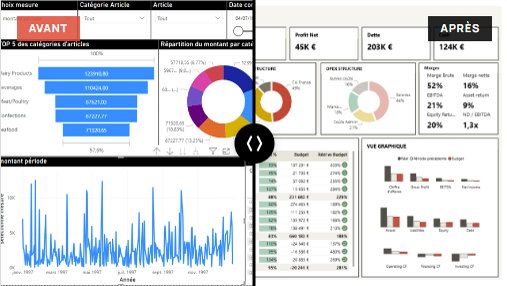
La correction : faites un passage « soustraction ». Sur chaque visuel, désactivez les ombres, supprimez les bordures colorées, simplifiez les arrière-plans. Comparez l'avant et l'après : vous serez surpris.
8. Afficher des axes et des légendes inutiles
Un graphique avec un axe vertical gradué de 0 à 1 000 000, une étiquette de valeur sur chaque barre, une légende à droite et un titre au-dessus. L'information « 1 250 000 € » apparaît trois fois. Chaque répétition encombre l'espace sans rien apporter.
La règle : une information déjà donnée ne se répète pas. Si vos barres affichent leur valeur, supprimez l'axe vertical. Si votre visuel n'a qu'une série de données, supprimez la légende. Le titre du visuel peut remplacer le nom de l'axe.
La correction : dans la mise en forme de chaque visuel, passez en revue les options « Axe Y », « Légende » et « Étiquettes de données ». Ne gardez que ce qui apporte une information nouvelle.
9. Des visuels mal alignés
Des visuels qui dépassent de quelques pixels, des tailles qui varient d'un visuel à l'autre, des espaces différents entre chaque élément. C'est le détail qui fait passer un rapport de « fait par un pro » à « fait à la va-vite ».
La règle : tout s'aligne sur une grille invisible. Les hauteurs et les largeurs des visuels sont cohérentes, les espaces entre visuels identiques.
La correction : Power BI affiche des guides d'alignement pendant que vous déplacez un visuel. Le volet Sélection (onglet Affichage) liste tous les éléments de la page. Sélectionnez plusieurs visuels, puis utilisez Aligner et Distribuer dans l'onglet Format. Quelques minutes suffisent pour remettre d'équerre toute une page.
10. Négliger les interactions
Le lecteur clique sur un segment d'un graphique : rien ne se passe dans les autres visuels. Ou au contraire, tous les visuels se mettent à jour, même ceux pour qui cela n'a aucun sens. Et les info-bulles affichent « Somme de CA : 1245678,90 », sans mise en forme.
La règle : les interactions doivent servir l'analyse, pas exister par défaut. Décidez, pour chaque visuel, s'il doit filtrer, surligner ou ignorer les clics sur les autres.
La correction : sélectionnez un visuel, puis Format > Modifier les interactions. Pour chaque autre visuel de la page, choisissez Filtrer, Surligner ou Aucun. Pensez aussi aux pages d'info-bulle : une petite page de rapport qui s'affiche au survol, avec le détail du point survolé. Sur un rapport consulté en détail, cela change tout.
Conclusion
Un bon rapport Power BI n'est pas une affaire de formules complexes ou de visuels exotiques. C'est d'abord une liste de choix simples, appliqués partout : une hiérarchie claire, moins de visuels, des titres parlants, le bon type de visuel, des nombres lisibles, une palette cohérente, aucun effet décoratif, aucune information répétée, des alignements propres, des interactions maîtrisées.
Gardez une demi-heure, sur votre prochain rapport, pour passer ces 10 points en revue. Le résultat se verra tout de suite, par vous et surtout par les personnes qui lisent vos rapports.
Et pour gagner encore plus de temps, partez d'un de nos rapports : construits en mission, ils appliquent ces règles dès le départ. Un rendu professionnel et des chiffres faciles à lire, sans repartir de zéro. Il ne vous reste qu'à y brancher vos données, à partir d'un export Excel pour commencer.
Pourquoi partir d'un rapport déjà construit ?
Partir de zéro avec une agence, c'est 2 mois de développement pour un rapport simple. Vous, vous partez d'un rapport déjà construit et éprouvé en mission par les experts Datapilot. Il ne reste qu'à y brancher vos données, à partir d'un export Excel pour commencer.
 Utilisable dès aujourd'hui
- Un rendu professionnel
- Des chiffres faciles à lire
- Un fichier à vous, à faire évoluer
Pourquoi nous faire confiance ?
Cet article s'appuie sur les grands principes de la visualisation de données (Edward Tufte, Stephen Few, Cole Nussbaumer Knaflic), appliqués à Power BI Desktop.
Ses recommandations viennent des rapports que les experts Datapilot, notre cabinet de conseil en data, construisent en mission depuis plusieurs années.

Ne partez plus de zéro
Choisissez le rapport de votre métier, testez sa démo interactive, puis branchez vos données.
Partez de ce rapport plutôt que de zéro
P&L SimplifiéVotre reporting financier face au N-1 et au budget, prêt à présenter à votre direction.109 € HT