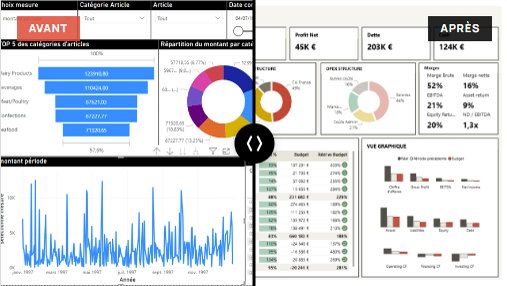
Construire votre premier rapport financier avec Power BI
Utilisateurs, données, modèle, pages : les bases d'un rapport financier Power BI que votre direction lit vraiment, et les 3 erreurs à éviter.

Par Emilien GrangerFondateur et CTO de DatapilotVoir son profil LinkedIn
6 avril 2026 · Mis à jour le 20 octobre 2026 · 9 min de lecture
Dans cet article
Votre reporting financier tourne encore sous Excel. La mise à jour mensuelle prend deux à trois heures. Le fichier circule par email, chacun a sa propre version, et personne n'est certain de lire les bons chiffres.
Et quand la direction demande une ventilation par entité ou par centre de coût, c'est une demi-journée de travail en plus.
Power BI règle ce problème, à condition de construire le rapport correctement dès le départ. Un rapport mal structuré, même branché sur de bonnes données, sera ignoré ou contourné en quelques semaines.
Cet article pose les bases d'un rapport financier Power BI solide : des questions à se poser avant d'ouvrir Power BI Desktop jusqu'à la mise en page finale. Chaque étape s'appuie sur des exemples concrets, tirés de nos missions.
Avant de commencer : poser les bonnes bases
La qualité d'un rapport financier Power BI se joue avant même d'ouvrir Power BI Desktop. Deux questions doivent être réglées en amont.
Qui sont vos utilisateurs, et que cherchent-ils vraiment ?
Un DAF veut une synthèse en trente secondes : chiffre d'affaires, marge, résultat net, écart au budget. Un contrôleur de gestion veut descendre ligne à ligne dans les charges et trouver un écart précis. Ces deux profils ne lisent pas le rapport de la même façon.
Connaître vos utilisateurs vous permet de décider combien de pages construire, quel niveau de détail montrer en premier et quelles interactions proposer. Ce cadrage est l'étape la plus souvent sautée, et la plus souvent regrettée.
Contrôler vos données sources
Des données fausses à l'entrée donnent des chiffres faux à la sortie. Si votre balance comptable contient des doublons, si vos centres de coût changent de libellé d'un exercice à l'autre, ou si des écritures sont mal imputées, aucune mise en forme ne compensera ces problèmes.
Avant de construire quoi que ce soit, vérifiez trois points : chaque compte et chaque entité n'ont qu'un seul code, les libellés restent stables d'un exercice à l'autre, aucune période ne manque. Un contrôle rapide en amont vous évitera des semaines de corrections en cours de projet.
Ces données viennent le plus souvent de votre logiciel comptable. Nous citons ici les grands logiciels du marché (Sage, Cegid, EBP, Pennylane, QuickBooks), mais un rapport Power BI se connecte à n'importe quelle source de données. Le plus simple pour commencer : un export Excel de la balance ou du grand livre. La connexion directe au logiciel, par son API ou sa base de données, est possible, mais plus technique.
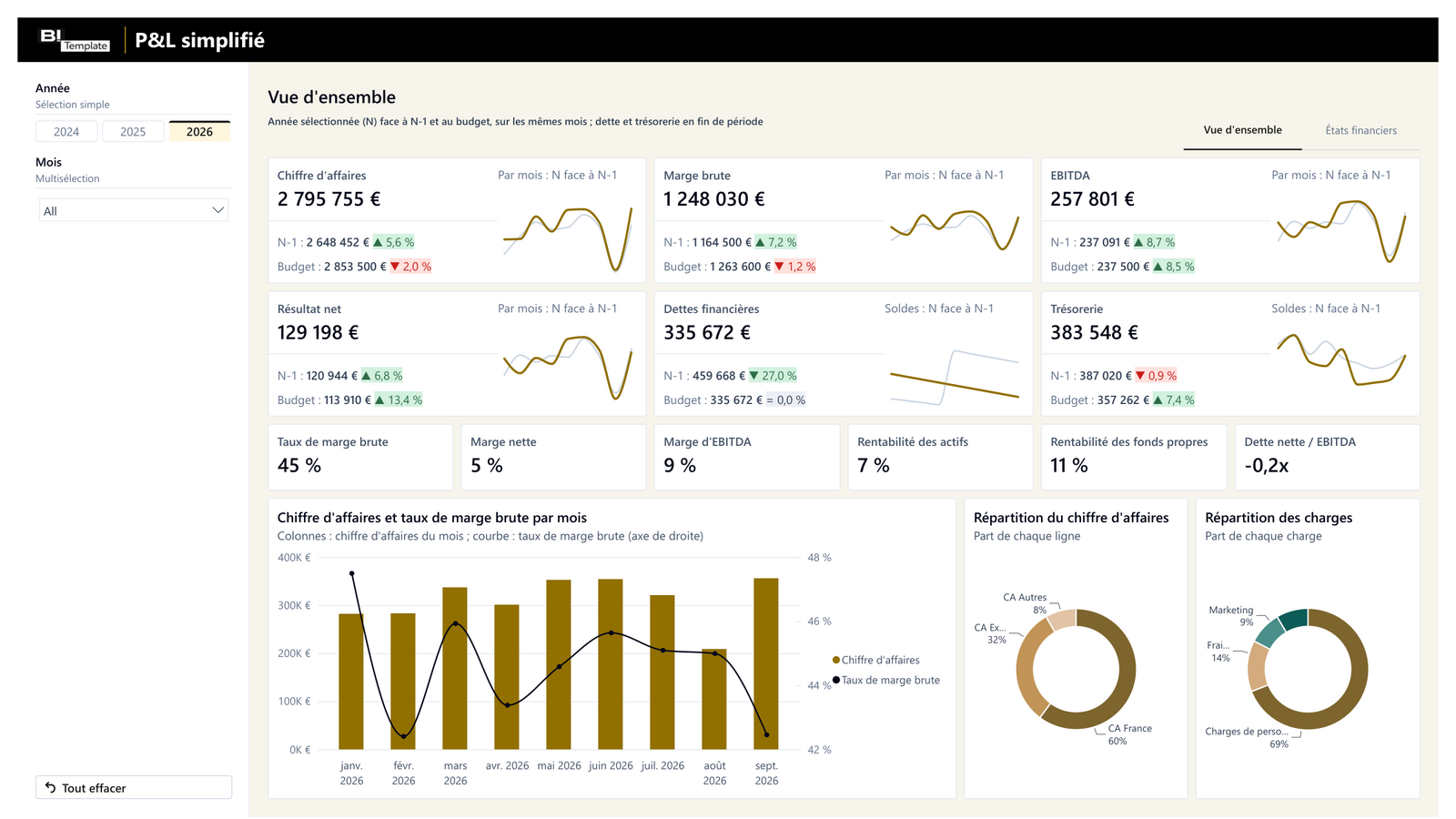
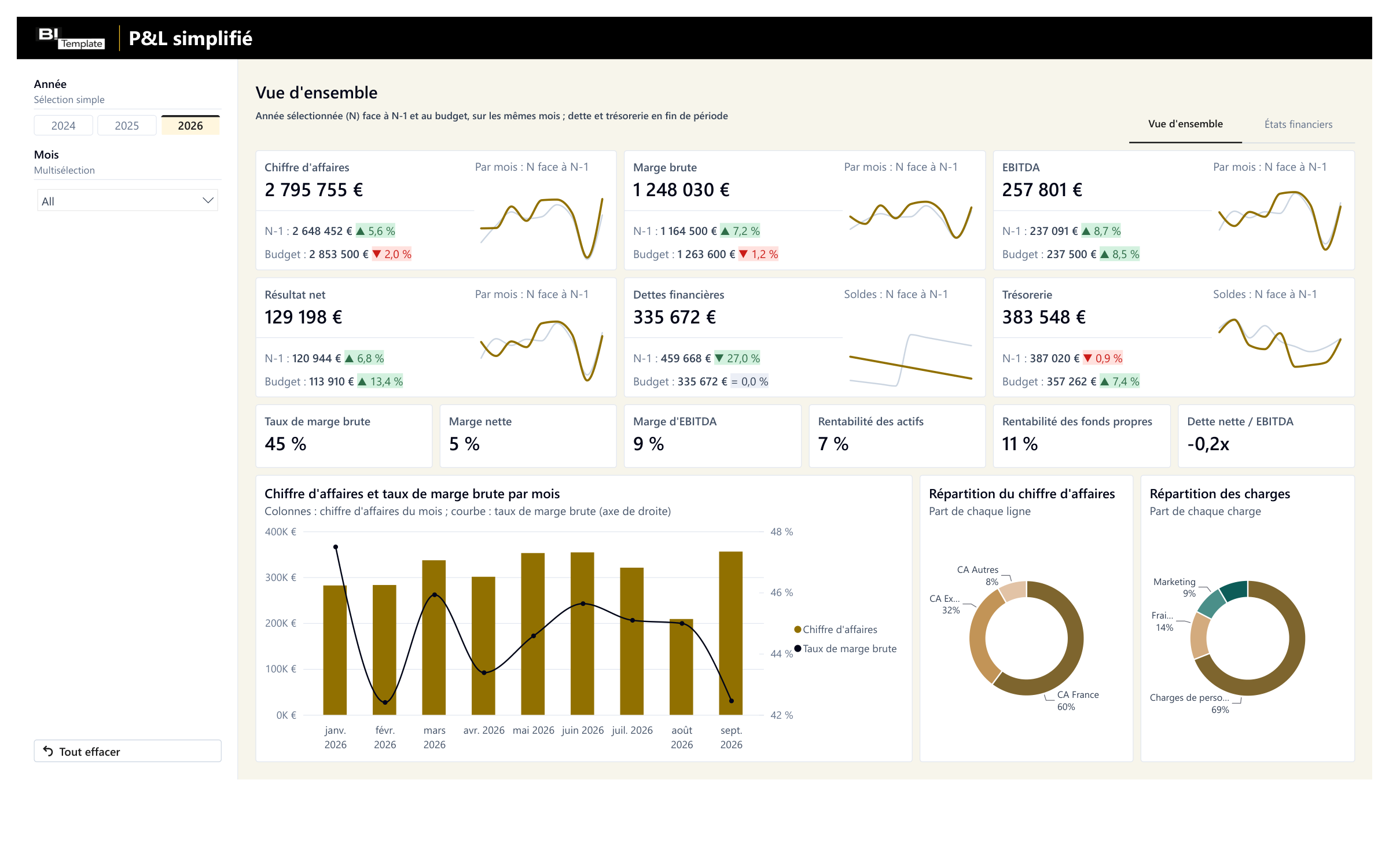
Une synthèse que votre DAF lit en trente secondes, sur des données contrôlées : c'est de là qu'est parti notre P&L Simplifié, construit en mission.
 P&L SimplifiéVotre reporting financier face au N-1 et au budget, prêt à présenter à votre direction.109 € HT
Modéliser vos données financières
La modélisation est le socle de tout le reste. Un mauvais modèle rend vos mesures DAX complexes, votre rapport lent et vos filtres imprévisibles.
Le schéma en étoile : la structure de référence
En finance, le modèle recommandé est le schéma en étoile. Une table de faits centrale (vos écritures comptables ou vos transactions) est reliée à plusieurs tables de dimension : le plan comptable, les entités juridiques, les centres de profit et le calendrier.
Cette structure permet à Power BI de filtrer et d'agréger sans ambiguïté. Elle garde aussi vos mesures DAX lisibles et faciles à maintenir dans le temps.
La table de dates : une étape non négociable
Toute analyse financière repose sur des comparaisons dans le temps. Pour que Power BI calcule correctement le cumul depuis le début de l'année, le cumul du mois ou la comparaison à N-1, il vous faut une table de dates dédiée. Marquez-la comme table de dates dans le modèle, et faites-lui couvrir au moins toutes les dates de vos données.
Une table de dates bien construite contient la date, l'année, le trimestre, le mois (numéro et libellé), le numéro de semaine, des repères comme le mois en cours, et l'exercice fiscal si votre exercice ne suit pas l'année civile.
Une fois le modèle en place, restent les mesures : chiffre d'affaires, marge, EBITDA, comparaison à N-1 et au budget. Nous détaillons celles que nous refaisons à chaque mission dans un article dédié : les 5 mesures d'un compte de résultat dans Power BI.
Structurer vos pages : du global au détail
La navigation de votre rapport suit une logique simple : du global vers le détail. C'est la façon dont vos utilisateurs pensent naturellement.
Page 1 : la synthèse
C'est la page que votre DAF ouvre en premier. Elle montre en moins de cinq secondes l'état de la performance : chiffre d'affaires, marge brute, résultat net, et leur évolution face à N-1 et au budget. Des cartes d'indicateurs avec une flèche de tendance, verte ou rouge, sans graphique superflu.
Page 2 : l'analyse par axe
Cette page permet de filtrer par entité, par centre de profit ou par ligne de produit. Elle combine des graphiques en barres pour les tendances mensuelles et une matrice pour les comparaisons ligne à ligne. C'est ici que votre contrôleur de gestion passe l'essentiel de son temps.
Page 3 : le détail comptable
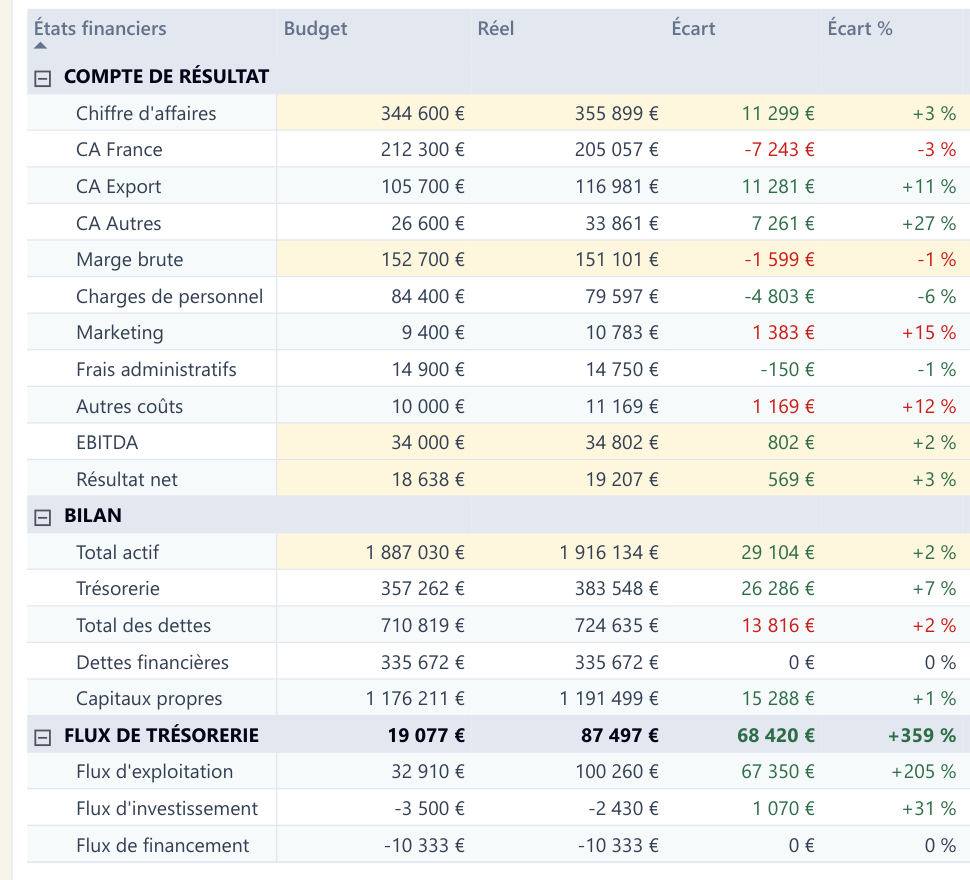
Une table détaillée donne accès aux écritures, filtrées par compte, par entité et par période. Cette page sert aux enquêtes : comprendre un écart précis, vérifier une imputation, préparer une clôture.
L'équilibre entre graphiques et tableaux
En finance, la précision prime. Un rapport fait seulement de graphiques perd en crédibilité auprès des équipes financières. Un rapport fait seulement de tableaux perd en lisibilité pour la direction.
La règle d'or : les graphiques pour les tendances, les matrices pour les analyses d'écart.
La couleur, enfin, sert à communiquer : réservez le vert et le rouge aux écarts. Le reste du rapport reste sobre, avec une palette neutre, plus reposante à lire sur la durée.
Pour aller plus loin sur la mise en forme, voyez les 10 erreurs de visuels Power BI à corriger.
Les 3 erreurs classiques à éviter
Même avec de bonnes données, certaines erreurs de conception rendent un rapport financier pénible à utiliser au quotidien.
1. Trop de visuels sur une seule page
Au-delà de cinq ou six visuels par page, l'information se noie. L'utilisateur ne sait plus où regarder, la lecture devient laborieuse, et le rapport paraît complexe, parce que rien ne guide l'attention.
Un rapport épuré, avec des pages bien séparées par thème, est toujours plus efficace qu'un tableau de bord surchargé.
2. Afficher des indicateurs sans point de comparaison
Un chiffre d'affaires affiché seul ne dit rien. Est-il bon ? En progression ? En retard sur le budget ? Sans point de comparaison (N-1, objectif, budget), votre indicateur est muet.
Chaque indicateur financier s'accompagne donc de sa référence. C'est la mise en regard qui déclenche une décision, une action, une alerte.
3. Négliger la gouvernance des données après la livraison
Un rapport Power BI n'est pas figé. Les sources évoluent, les plans de comptes changent, de nouvelles entités apparaissent.
Si personne ne sait, dès le départ, qui actualise les données, à quelle fréquence et qui valide les chiffres avant diffusion, le rapport perd vite la confiance de ses lecteurs, et donc ses lecteurs.
Pourquoi partir d'un rapport déjà construit ?
Partir de zéro avec une agence, c'est 2 mois de développement pour un rapport simple. Vous, vous partez d'un rapport déjà construit et éprouvé en mission par les experts Datapilot. Il ne reste qu'à y brancher vos données, à partir d'un export Excel pour commencer.
 Utilisable dès aujourd'hui
- Un rendu professionnel
- Des chiffres faciles à lire
- Un fichier à vous, à faire évoluer
Pourquoi nous faire confiance ?
Les experts Datapilot, notre cabinet de conseil en data, construisent des rapports financiers Power BI en mission depuis plusieurs années.
Les méthodes de cet article sont celles que nous appliquons à chaque mission : partir des questions de la direction, contrôler les données, aller du global au détail. Nos rapports financiers, nés de ces missions, suivent les mêmes règles.

Ne partez plus de zéro
Choisissez le rapport de votre métier, testez sa démo interactive, puis branchez vos données.
Partez de ce rapport plutôt que de zéro
P&L SimplifiéVotre reporting financier face au N-1 et au budget, prêt à présenter à votre direction.109 € HT