Écrit par
Publié le
Emilien Granger
April 25, 2026

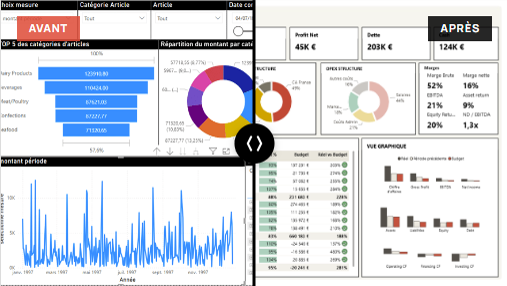
Pas besoin d'y passer des jours pour avoir un rendu pro dans Power BI. La plupart des rapports qui manquent de lisibilité ne sont pas le résultat d'un manque de compétences techniques, mais d'une poignée d'erreurs de design qui se répètent de dashboard en dashboard.
Être designer Power BI, ce n'est pas votre métier. Alors plongez-vous dans cet article pour corriger rapidement 80% des problèmes de visuels de vos rapports, effet waouh garanti.
On passe en revue 10 erreurs qu'on retrouve dans la majorité des rapports Power BI de débutants, et surtout, comment les corriger en quelques clics. Aucune n'exige de DAX avancé ni de compétences en UX. À la fin, vous saurez identifier en 2 minutes ce qui cloche dans un rapport et comment le remettre à niveau.
Votre rapport doit guider l'œil. Dans la culture occidentale, on lit de haut en bas et de gauche à droite. Pourtant, dans la majorité des rapports débutants, les visuels les plus importants se retrouvent en bas à droite, pendant qu'une simple liste déroulante squatte le haut de page.
La règle : les KPI principaux en haut. Les détails et les tableaux en bas. Les filtres sur la gauche ou en barre supérieure. C'est ce qu'on appelle le pattern en F ou en Z. Le regard du lecteur suit naturellement ce chemin.
La correction : faites le test. Affichez votre rapport, détournez le regard 5 secondes, puis regardez à nouveau. Quel est le premier élément que vous voyez ? Si ce n'est pas l'information la plus importante, déplacez-la.
C'est une erreur très fréquente. Par peur de "manquer" une information, on colle 8, 10, 12 visuels sur la même page. Résultat : le lecteur ne sait plus où regarder, chaque élément est trop petit pour être utile, et l'ensemble devient illisible.
La règle : une page égale un objectif. Si vous devez répondre à "Comment se porte mon activité commerciale ?", vous n'avez pas besoin de 12 graphiques. Vous avez besoin de 3 à 5 visuels qui racontent l'histoire clairement.
La correction : listez les visuels de votre page. Pour chacun, demandez-vous "si je le supprime, quelle question reste sans réponse ?". Si la réponse est "aucune", supprimez-le sans hésiter. Créez une deuxième page si nécessaire, c'est gratuit.
Power BI vous offre gratuitement des titres comme "Sum of CA by Mois and Région". C'est informatif pour la machine. Pour votre lecteur, c'est du bruit.
La règle : un titre de visuel doit raconter ce que le visuel montre, pas ce qu'il calcule. "Évolution du chiffre d'affaires 2024 par région" est meilleur que "Sum of CA by Mois". Encore mieux : un titre qui délivre une conclusion, comme "Le CA 2024 progresse de +12% porté par la région Sud".
La correction : cliquez sur chaque visuel, allez dans Format > Titre, et réécrivez manuellement. Cinq minutes de travail qui changent radicalement la perception du rapport.

Le graphique en secteurs à 12 tranches. Le graphique en barres empilées impossible à comparer. Le nuage de points pour représenter une série temporelle. Ces choix de visuels sont courants et tuent immédiatement la lisibilité.
La règle : à chaque question correspond un type de visuel.
La correction : posez-vous la question "quelle est la question à laquelle ce visuel répond ?". Si la réponse ne sort pas clairement du visuel en 3 secondes, changez de type.
12845691,45 n'est pas un chiffre. C'est une suite de caractères que votre cerveau doit décoder. 12,8 M€ est un chiffre que vous comprenez instantanément.
La règle : formatez systématiquement vos mesures pour qu'elles soient lisibles. Utilisez les séparateurs de milliers, les suffixes (K, M, Md), limitez les décimales à ce qui a du sens métier.
La correction : dans Power BI, sélectionnez votre mesure, onglet Outils de mesure > Format. Choisissez "Devise" ou "Pourcentage" selon le cas. Pour les gros montants, utilisez le paramètre "Unités d'affichage" dans les options du visuel (Milliers, Millions, Milliards). Une mesure en DAX peut aussi être formatée directement avec FORMAT().
Rouge pour les ventes, bleu pour les coûts, vert pour les marges, orange pour les régions, violet pour les produits. Chaque visuel invente ses propres codes. Résultat : le lecteur doit relire chaque légende à chaque visuel.
La règle : définissez une palette cohérente avec une signification claire.
La correction : dans Power BI, utilisez Thèmes > Personnaliser le thème actuel pour définir votre palette une fois, appliquée à tout le rapport. Vous pouvez aussi importer un fichier de thème JSON si votre entreprise a une charte graphique. Astuce : notre rapport gratuit téléchargeable sur bi-template.com intègre un thème prêt à l'emploi que vous pouvez récupérer et réutiliser directement dans vos propres rapports.
Ombres portées, bordures épaisses, dégradés, arrière-plans colorés, effets 3D, icônes dans tous les sens. Chaque effet pris isolément semble anodin. Accumulés, ils transforment votre rapport en sapin de Noël illisible.
La règle : le design professionnel est un design qui soustrait. Chaque élément visuel doit justifier sa présence. Les rapports les plus élégants (Tableau Public, Power BI Awards) ont des arrière-plans blancs ou gris très clair, peu ou pas d'ombres, des bordures discrètes ou absentes.
La correction : faites un passage "soustraction". Sur chaque visuel, désactivez les ombres, supprimez les bordures colorées, simplifiez les arrière-plans. Comparez l'avant / après. Vous serez surpris.
Un graphique avec un axe Y gradué de 0 à 1 000 000, des étiquettes de valeur sur chaque barre, une légende à droite, un titre au-dessus. L'information "1 250 000 €" apparaît trois fois. Chaque répétition pollue l'espace visuel sans rien apporter.
La règle : si l'information est déjà donnée, ne la redonnez pas. Si vos barres ont déjà leurs valeurs affichées à côté, supprimez l'axe Y. Si votre visuel n'a qu'une seule série de données, supprimez la légende. Le titre de votre visuel peut remplacer le nom d'axe.
La correction : dans le volet de formatage, passez les options "Axe Y", "Légende" et "Étiquettes de données" en revue pour chaque visuel. Gardez uniquement ce qui apporte une information unique.
Des visuels qui dépassent de quelques pixels. Des tailles incohérentes d'un visuel à l'autre. Des espaces différents entre chaque élément. C'est le détail qui fait instantanément passer un rapport de "fait par un pro" à "fait à la va-vite".
La règle : tout doit être aligné sur une grille invisible. Les hauteurs et largeurs des visuels doivent être cohérentes. Les espaces entre visuels identiques.
La correction : Power BI intègre des guides d'alignement qui apparaissent automatiquement. Utilisez le panneau Sélection (onglet Affichage) pour voir tous les éléments et utilisez les fonctions Aligner et Distribuer (onglet Format, quand plusieurs visuels sont sélectionnés). 10 minutes suffisent à remettre d'équerre toute une page.
Le lecteur clique sur un segment d'un graphique, rien ne se passe dans les autres visuels. Ou au contraire, tous les visuels se mettent à jour, y compris ceux pour lesquels ça n'a aucun sens. Les tooltips affichent "Sum of CA : 1245678,90" sans mise en forme.
La règle : les interactions doivent servir l'analyse, pas exister par défaut. Décidez consciemment, pour chaque visuel, s'il doit filtrer, surligner ou ignorer les clics sur les autres.
La correction : onglet Format > Modifier les interactions. Pour chaque paire de visuels, choisissez entre filtrer, surligner, ou aucune action. Pensez également à personnaliser les tooltips via un tooltip de page dédié. Ça change tout sur les rapports consultés en détail.
Un bon rapport Power BI, ce n'est pas de la magie DAX ou des visuels customs exotiques. C'est d'abord une liste de choix simples, appliqués systématiquement : une hiérarchie claire, moins de visuels, des titres parlants, le bon format, une palette cohérente, aucun effet décoratif, des alignements propres, des interactions maîtrisées.
Prenez 30 minutes sur votre prochain rapport pour passer ces 10 points en revue. Le résultat sera visible immédiatement, par vous, et surtout par les personnes qui reçoivent vos dashboards.
Et si vous voulez gagner encore plus de temps, nos templates Power BI intègrent ces bonnes pratiques dès le départ. Design propre, mise en page cohérente, formatage pensé. Il ne vous reste qu'à y brancher vos données.
Construire un rapport Power BI de qualité from scratch prend du temps — souvent plusieurs jours pour un premier résultat vraiment exploitable. Nos templates sont conçus par des consultants BI qui développent des rapports au quotidien : la structure est déjà pensée, les KPIs sont en place, les comparaisons sont automatiques. Il ne reste qu'à connecter vos données.
.svg)
Cet article s'appuie sur les principes de data visualization de référence (Edward Tufte, Stephen Few, Cole Nussbaumer) appliqués au contexte spécifique de Power BI Desktop. Les recommandations sont tirées de plusieurs années de construction de rapports en mission de conseil BI, sur des projets allant de la PME aux grands comptes.
.svg)
Découvrez nos templates Power BI prêts à l'emploi, conçus par des consultants BI pour accélérer vos projets de reporting.
.svg)
.svg)